 EN
EN RU
RU ZH
ZH IT
IT ES
ES TR
TR JA
JA PT
PT KO
KO DE
DE AR
AR ID
ID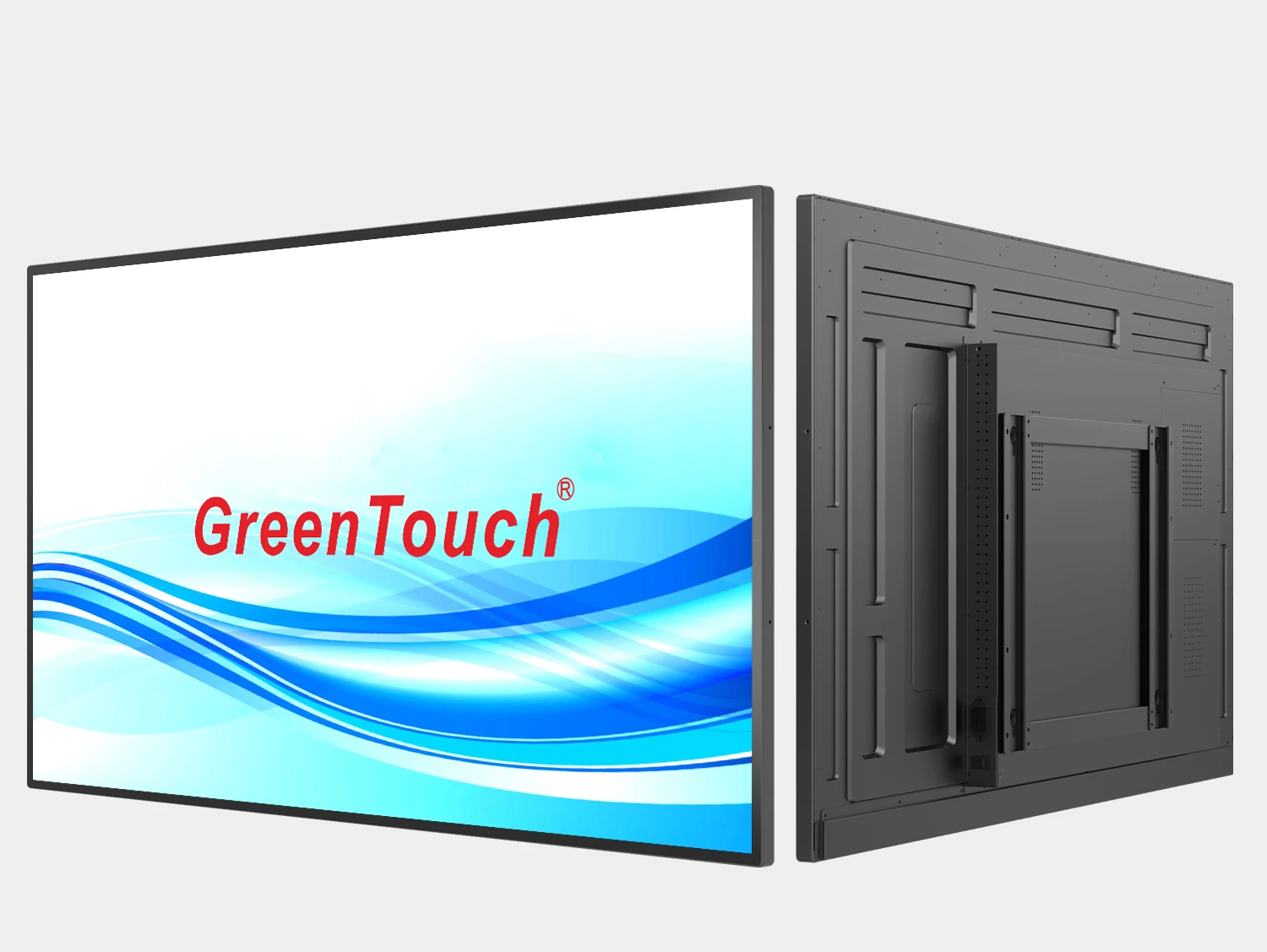
Moniteur à écran tactile 4K de 55 pouces pour écrans interactifs professionnels
Apprendre encore plus


Lors de l'intégration d'un grand écran tactile dans un poste de travail industriel, un système d'information interactif ou un dispositif de contrôle commercial, choisir le bon écran ne représente qu'une partie du travail. Les ingénieurs doivent également confirmer comment les signaux vidéo sont transmis, comment les entrées tactiles atteignent l'ordinateur hôte et comment les câbles s'insèrent dans le boîtier. Si ces détails sont négligés, même un écran haute résolution peut nécessiter des travaux d'ingénierie supplémentaires avant d'être prêt pour la production.
Le moniteur à écran tactile 4K UHD de 32 pouces de GreenTouch combine un écran 3840 × 2160 avec un toucher capacitif projeté à 10 points et plusieurs options de connexion. Ses deux ports HDMI, DisplayPort (DP), ses connexions USB et son interface USB Type-B offrent plusieurs options pour connecter le moniteur à un système hôte. Comprendre le rôle de chaque interface aide les développeurs d'équipements à planifier une installation pratique et à éviter les problèmes d'intégration courants.
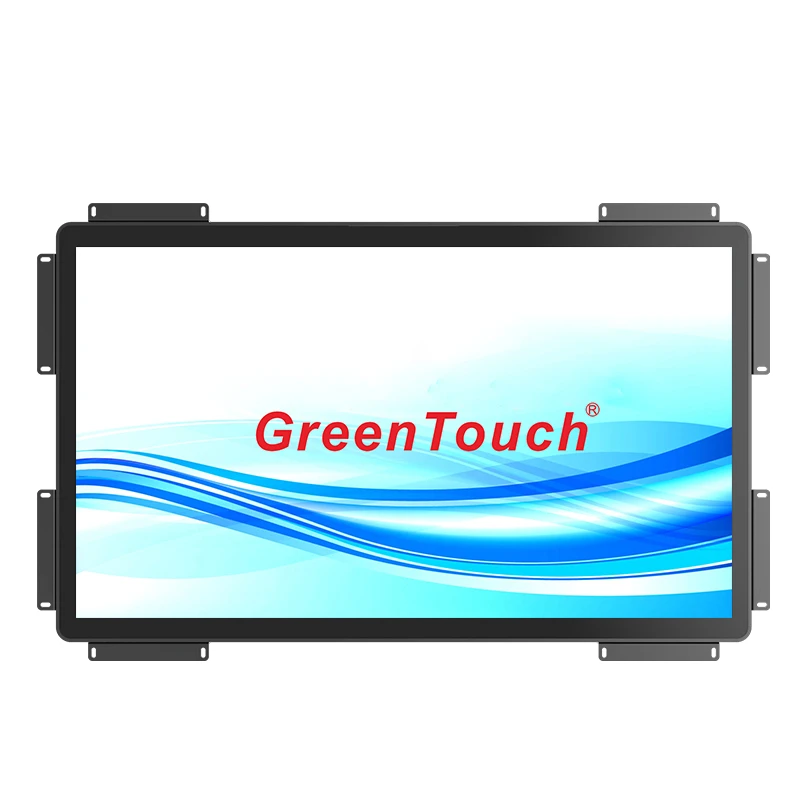
Avant de connecter un moniteur à écran tactile, il est important de faire la distinction entre la transmission vidéo et la communication tactile. Ces fonctions fonctionnent ensemble, mais elles n'utilisent pas nécessairement le même câble.
HDMI et DisplayPort transmettent les signaux vidéo d'un ordinateur ou d'une autre source compatible au moniteur. Ils permettent au périphérique hôte d'afficher le bureau, l'interface d'application, les images et tout autre contenu visuel à une résolution et un taux de rafraîchissement pris en charge.
L'USB remplit un objectif différent dans une installation typique d'un écran tactile. La connexion USB transporte les entrées tactiles du contrôleur tactile du moniteur vers l'ordinateur hôte. Lorsqu'un utilisateur touche un bouton ou déplace un doigt sur l'écran, le contrôleur tactile traite l'entrée et communique les coordonnées correspondantes au système connecté.
Pour le moniteur tactile 4K de 32 pouces, les interfaces répertoriées incluent deux ports HDMI, une connexion DisplayPort, USB, USB Type-B et une sortie écouteurs. La fonction exacte de chaque connecteur USB doit être confirmée par rapport au schéma de connexion du produit et au manuel d'utilisation avant de câbler le système.
Un point de départ utile consiste à identifier trois éléments : les sorties vidéo disponibles de l'ordinateur hôte, les connexions d'entrée prises en charge par le moniteur et la connexion USB requise pour la fonctionnalité tactile. Vérifier ces détails avant d'acheter des câbles peut réduire les adaptateurs inutiles et simplifier l'installation.
HDMI et DisplayPort sont tous deux largement utilisés pour connecter des écrans haute résolution aux ordinateurs et aux systèmes embarqués. Aucune des deux interfaces ne doit être sélectionnée uniquement parce qu’elle semble plus avancée. Le choix approprié dépend des capacités du périphérique hôte, de l'entrée du moniteur, de la résolution requise et de l'installation du câble.
Le HDMI est couramment présent sur les ordinateurs de bureau, les ordinateurs portables, les lecteurs multimédias et de nombreux appareils informatiques commerciaux. Cela peut être pratique lorsque le système hôte fournit déjà une sortie HDMI compatible et que l'installation ne nécessite pas d'adaptateur de conversion.
DisplayPort est également courant sur les postes de travail professionnels, les ordinateurs équipés de graphiques et certaines plates-formes informatiques industrielles. Cela peut être l'option préférée lorsque l'hôte fournit une sortie DisplayPort appropriée et que la conception du système est déjà basée sur cette interface.
Le moniteur GreenTouch prend en charge les connexions HDMI et DP, offrant aux intégrateurs une flexibilité lorsqu'ils travaillent avec différentes configurations d'hôtes. Cependant, la présence de ces connecteurs ne signifie pas que chaque ordinateur connecté produira automatiquement 3840 × 2160 au taux de rafraîchissement souhaité. Le matériel graphique, la version de sortie, les spécifications du câble, les capacités d'entrée du moniteur et les paramètres du système d'exploitation doivent tous être pris en compte.
Par exemple, un poste de travail utilisé pour afficher des dessins techniques peut avoir besoin de la résolution complète du bureau 4K pour afficher les éléments d'interface détaillés. Avant de finaliser la connexion, l'ingénieur doit confirmer que l'ordinateur prend en charge le mode de sortie requis et que le câble sélectionné peut le transporter de manière fiable.
Pour une installation de production, il convient également de tester la longueur réelle du câble et la disposition de son acheminement. Une connexion qui fonctionne avec un câble court sur un bureau de laboratoire peut se comporter différemment lorsqu'elle est acheminée via une enceinte de machine ou un chemin de câbles à côté d'autres équipements.
Un processus d'intégration simple commence par la connexion vidéo, suivie de la connexion tactile et d'un test fonctionnel complet.
Tout d’abord, vérifiez l’ordinateur hôte et sélectionnez une sortie vidéo compatible. Connectez le câble HDMI ou DisplayPort entre l'hôte et l'entrée du moniteur correspondante. Si le système utilise deux ports HDMI, confirmez quelle entrée est connectée plutôt que de supposer que le moniteur sélectionne automatiquement la source souhaitée.
Deuxièmement, connectez l'interface tactile du moniteur à l'hôte à l'aide de la connexion USB spécifiée pour la communication tactile. Le câble vidéo à lui seul ne doit pas être considéré comme offrant une fonctionnalité tactile. Dans une configuration typique, la connexion vidéo affiche l'interface de l'ordinateur tandis que la connexion USB permet à l'ordinateur de recevoir des événements tactiles.
Troisièmement, allumez l'hôte et le moniteur conformément aux instructions du fabricant. Ouvrez les paramètres d'affichage du système d'exploitation et vérifiez que le moniteur est détecté à la résolution prévue. Si l'image semble étirée, recadrée ou floue, vérifiez la résolution de sortie, la configuration de mise à l'échelle et la source d'entrée sélectionnée.
Quatrièmement, testez le fonctionnement tactile. Sélectionnez plusieurs contrôles à proximité du centre, des bords et des coins de la zone d'affichage active. Confirmez que la réponse du curseur ou de l'application correspond à l'emplacement tactile réel. Si la saisie tactile n'est pas disponible, vérifiez la connexion USB, la détection du périphérique hôte, les exigences du contrôleur et les paramètres système pertinents.
Enfin, redémarrez le système et répétez le test. Cela permet d'identifier les problèmes de connexion ou de démarrage qui peuvent ne pas apparaître lors de la première installation.
Suivre cette séquence permet de déterminer plus facilement si un problème provient du chemin vidéo, de la communication tactile, de la configuration du système ou de l'installation physique.
Un moniteur UHD de 32 pouces offre une résolution de 3 840 × 2 160 pixels, offrant au système hôte un vaste espace de travail pour le contenu détaillé. Par rapport au Full HD à 1 920 × 1 080, le 4K UHD fournit quatre fois plus de pixels.
Ce nombre de pixels supplémentaire peut être utile dans les applications qui affichent plusieurs panneaux d'informations, des diagrammes détaillés, des dessins techniques, des tableaux de bord de surveillance ou des images haute résolution. Les opérateurs peuvent travailler avec davantage d'informations visuelles sur un seul écran, en fonction de la conception de l'application et de l'évolutivité du système d'exploitation.
Cependant, une résolution plus élevée crée également des problèmes d'intégration. Certaines applications héritées sont conçues pour des écrans à faible résolution et peuvent utiliser du texte ou des commandes de petite taille lorsqu'elles sont affichées en 4K. Les ingénieurs doivent vérifier la mise à l'échelle de l'interface, la taille des polices et le comportement de l'application à la résolution cible.
Les capacités de couleur spécifiées du moniteur incluent 99 % sRGB, 95 % DCI-P3 et la prise en charge de 1,07 milliard de couleurs d'affichage. Le HDR est également répertorié comme fonctionnalité. Ces spécifications peuvent être pertinentes lorsque l'installation implique une inspection visuelle détaillée, un contenu graphique riche ou des flux de travail sensibles aux couleurs. Les résultats réels dépendent du contenu source, de la configuration logicielle et des performances mesurées du moniteur.
Pour les applications tactiles, la résolution et la convivialité doivent être évaluées ensemble. Une interface détaillée n'est utile que si les opérateurs peuvent lire son contenu et sélectionner les commandes confortablement. Tester l'application réelle sur le moniteur à écran tactile 4K UHD de 32 pouces avant le déploiement peut révéler des problèmes de mise à l'échelle et d'interaction au début du cycle de développement.
Le moniteur prend en charge le toucher capacitif projeté avec jusqu'à 10 points de contact. Cela permet aux applications de reconnaître plusieurs contacts simultanés, à condition que le système d'exploitation hôte et le logiciel prennent en charge le comportement multitouch requis.
Pour une interface de contrôle, le multitouch peut prendre en charge des gestes tels que le zoom, la rotation d'un contenu compatible ou l'interaction avec plusieurs points simultanément. Dans les applications collaboratives ou interactives, plusieurs points de contact peuvent également être utiles pour dessiner, annoter et manipuler des objets visuels.
Néanmoins, la prise en charge matérielle en 10 points ne garantit pas automatiquement que chaque application utilisera les dix points. Le contrôleur hôte, le système d'exploitation, les pilotes et le logiciel d'application doivent fonctionner ensemble pour offrir le comportement souhaité.
Lors de l'intégration, testez les fonctions tactiles que le produit fini utilisera réellement. Si l’application ne nécessite qu’une sélection d’un seul point, confirmez une réponse fiable dans toute la zone active. Si cela dépend des gestes multitouch, vérifiez les contacts simultanés, la reconnaissance des gestes et le comportement d'interaction au sein du logiciel cible.
Il est également important de tester le moniteur dans sa position de montage finale. La façon dont un opérateur approche l'écran, l'angle de l'affichage et l'emplacement des commandes environnantes peuvent affecter la convivialité pratique.
La compatibilité des interfaces n'est qu'une partie d'une installation réussie. Le routage des câbles, le dégagement des connecteurs et l'accès au montage doivent être inclus dans la conception mécanique.
GreenTouch précise que les connexions du moniteur sont positionnées à l'arrière et face vers le bas. Cette disposition peut être utile lors de la planification d'installations dans lesquelles les câbles doivent suivre l'arrière de l'écran plutôt que de s'étendre directement vers l'extérieur. Néanmoins, le boîtier fini doit fournir suffisamment d'espace pour les connecteurs, les coudes de câbles et l'accès de maintenance.
Avant de créer la structure de montage, examinez les dessins mécaniques du moniteur et confirmez l'emplacement de tous les ports. Laissez suffisamment d'espace pour connecter et déconnecter les câbles HDMI, DisplayPort et USB sans exercer de pression excessive sur les connecteurs.
Lorsque plusieurs câbles sont reliés, fixez-les de manière appropriée et évitez les courbures brusques ou les tensions inutiles. Dans les équipements industriels, déterminez si les vibrations, les entretiens répétés ou le mouvement des composants à proximité pourraient affecter les connexions des câbles au fil du temps.
Le moniteur prend également en charge un comportement de mise sous tension ou de mise hors tension automatique configurable en fonction de la présence de courant ou d'un signal vidéo, selon les informations sur le produit. Les intégrateurs doivent confirmer les conditions de déclenchement exactes et les paramètres disponibles auprès du fabricant avant d'intégrer cette fonction dans une séquence de gestion de l'alimentation.
Un écran tactile installé dans un atelier, une zone de production ou une enceinte d'équipement peut rencontrer de la poussière, des projections d'eau et des chocs accidentels. Le niveau de protection requis doit donc être pris en compte parallèlement aux performances de connectivité et d’affichage.
Le moniteur GreenTouch 32 pouces spécifie une protection IP65 pour le panneau avant et un indice IK08 pour le panneau avant. Ces indices couvrent différents aspects de la protection : IP65 concerne la pénétration de poussière et les jets d'eau dans des conditions de test définies, tandis que IK08 concerne la résistance aux chocs mécaniques dans le cadre d'un test standardisé.
Ces spécifications ne doivent pas être interprétées comme une preuve que chaque partie du système assemblé bénéficie de la même protection. Les connecteurs arrière, les points d'entrée des câbles, les joints de montage et la conception du boîtier peuvent affecter la protection de l'ensemble de l'installation.
Si le moniteur doit être installé dans une zone de production poussiéreuse ou à proximité d'opérations de nettoyage d'équipement, confirmez les exigences environnementales auprès du fournisseur. La méthode de montage et le boîtier environnant doivent être conçus pour préserver la protection prévue du panneau avant.
Les traitements de surface facultatifs incluent des traitements antireflet (AG), antireflet (AR), anti-empreintes digitales (AF) et antibactériens. La finition appropriée dépend de l'éclairage, des procédures de nettoyage, de l'interaction de l'utilisateur et des exigences spécifiques de l'application. Les acheteurs doivent confirmer quels traitements sont disponibles pour la configuration sélectionnée.
ShenZhen GreenTouch Technology Co., Ltd. est un fabricant de produits tactiles proposant des écrans tactiles capacitifs et résistifs, des cadres tactiles infrarouges, des moniteurs tactiles et des ordinateurs tactiles intégrés. Ses capacités de fabrication déclarées comprennent un atelier de stratification sans poussière de classe 1 000, de multiples processus de collage et un atelier de production standard de 5 000 mètres carrés.
Pour les développeurs d’équipements OEM, discuter des exigences d’intégration avec le fabricant avant la production peut aider à clarifier les fonctions d’interface, les dimensions mécaniques, la disposition des câbles et les conditions de fonctionnement prises en charge. GreenTouch répertorie CE, FCC, RoHS, CB, EMC, HDMI, CCC, IP65 et IK08 parmi les certifications ou spécifications liées à la conformité associées à ce moniteur. Les acheteurs doivent vérifier la documentation applicable et sa portée pour le modèle et la configuration exacts.
Avant d'approuver le moniteur pour un projet, préparez une liste de contrôle couvrant l'ordinateur hôte, l'entrée vidéo sélectionnée, la connexion tactile USB, la résolution cible, la compatibilité logicielle, l'espace de montage et les conditions environnementales. Il est plus utile de tester le système complet que de valider l'affichage séparément, car le produit fini dépend de la collaboration de tous ces composants.
Le moniteur à écran tactile 4K UHD de 32 pouces combine des visuels UHD, un toucher capacitif à 10 points, une connectivité HDMI et DisplayPort et une protection spécifiée du panneau avant dans une solution d'affichage unique. En vérifiant tôt le chemin vidéo, la communication tactile, la disposition des câbles et la configuration système requise, les fabricants d'équipements peuvent simplifier l'intégration et identifier les problèmes de compatibilité potentiels avant que la conception n'atteigne la production.